

Ten dokument pochodzi ze strony internetowej EUR-Lex
Moje wyszukiwania
„Moje wyszukiwania” to szybki sposób na powtórzenie wcześniej przeprowadzonych wyszukiwań bez konieczności ponownego wprowadzania kryteriów wyszukiwania.
Każde wyszukiwanie podczas danej sesji użytkownika w EUR-Leksie jest zapisywane, nawet jeśli użytkownik nie jest zalogowany.
Ostatnie wyszukiwania można znaleźć, klikając Mój EUR-Lex, a następnie Moje ostatnie wyszukiwania.

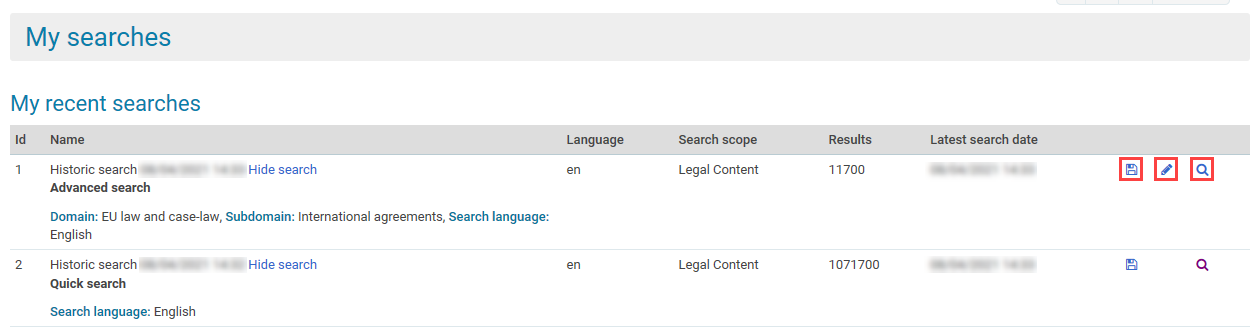
Na liście widoczne są niedawno przeprowadzone wyszukiwania oraz następujące informacje: rodzaj wyszukiwania (proste/zaawansowane/eksperckie), domena/poddomena, data i godzina, język, liczba wyników.
W przypadku wyszukiwania zaawansowanego lub eksperckiego możesz edytować wyszukiwanie, klikając ikonę ołówka .
Możesz również ponownie uruchomić ostatnie wyszukiwanie, klikając ikonę lupy . Ponieważ w EUR-Leksie na bieżąco publikowane są nowe dokumenty, po ponownym przeprowadzeniu wyszukiwania wyniki mogą różnić się od wcześniejszych wyszukiwań przy użyciu tych samych kryteriów.
Użytkownicy zalogowani mogą zapisać swoje ostatnie wyszukiwania, klikając ikonę Zapisz .
Dzięki temu każdemu wyszukiwaniu można nadać zrozumiałą nazwę, która ułatwi wybór wyszukiwania z listy. Jest to szczególnie przydatne przy wyszukiwaniu, które jest powtarzane wielokrotnie.
Wyszukiwanie można zapisać na stronie „Moje ostatnie wyszukiwania” lub na stronie z wynikami wyszukiwania.
Zapisywanie wyszukiwania na stronie „Moje ostatnie wyszukiwania”
- Znajdź wyszukiwanie, które chcesz zapisać, i kliknij ikonę Zapisz .
-

- W okienku, które się wyświetli, wpisz niepowtarzalną nazwę wyszukiwania (obowiązkowo) i komentarz (nieobowiązkowo).
-
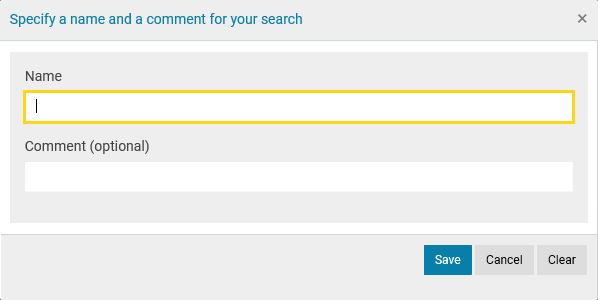
- Kliknij Zapisz.
- Wyszukiwanie zostanie zapisane i pojawi się na liście „Moje zapisane wyszukiwania”.
Zapisywanie wyszukiwania z listy wyników wyszukiwania
- Na stronie z wynikami wyszukiwania kliknij Zapisz na stronie „Moje wyszukiwania” u góry strony.
-

- W oknie, które się otworzy, wpisz niepowtarzalną nazwę wyszukiwania (obowiązkowo) i komentarz (nieobowiązkowo).
-

- Kliknij Zapisz.
- Wyszukiwanie zostanie zapisane.
Dostęp do zapisanych wyszukiwań i zarządzanie nimi
Do zapisanych wyszukiwań dostęp mają tylko zarejestrowani użytkownicy po zalogowaniu się.
Kliknij Moje zapisane wyszukiwania.
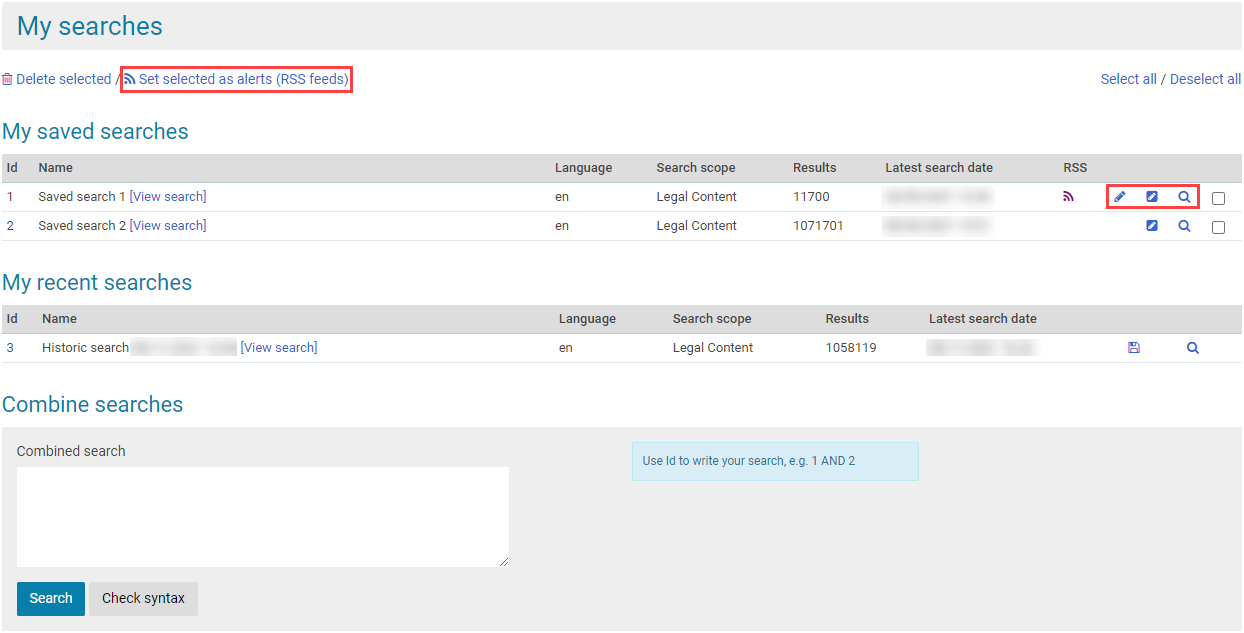
Wszystkie zapisane wyszukiwania można znaleźć na liście wraz z dodatkowymi informacjami: rodzaj wyszukiwania (proste/zaawansowane/eksperckie), domena/poddomena, język, zakres wyszukiwania, liczba wyników, data i godzina.
Edycja zapisanych wyszukiwań
W przypadku wyszukiwania zaawansowanego lub eksperckiego możesz edytować wyszukiwanie, klikając ikonę ołówka . Nie można edytować wyszukiwania prostego.
Możesz zmienić nazwę i komentarz przy zapisanym wyszukiwaniu, klikając drugą ikonę ołówka .
Ponowne uruchamianie zapisanych wyszukiwań
Zapisane wyszukiwania można uruchomić ponownie, klikając ikonę lupy . Ponieważ w EUR-Leksie codziennie publikowane są nowe dokumenty, po ponownym przeprowadzeniu wyszukiwania wyniki mogą różnić się od wcześniejszych wyszukiwań przy użyciu tych samych kryteriów.
Tworzenie powiadomień (kanałów RSS) na podstawie zapisanych wyszukiwań
Możesz również tworzyć spersonalizowane powiadomienia (kanały RSS) na podstawie zapisanego wyszukiwania.
Usuwanie zapisanych wyszukiwań
Liczba wyszukiwań, które można zapisać, jest ograniczona do 50. Czasami trzeba usunąć niektóre wyszukiwania, żeby zrobić miejsce na nowe.
Zaznacz wyszukiwania, które chcesz usunąć, zaznaczając odpowiednie pola wyboru lub klikając Zaznacz wszystkie. Kliknij Usuń zaznaczone i w oknie, które się otworzy, kliknij Usuń.

Jeżeli w przeglądarce nie jest włączona obsługa JavaScript, nie będzie można usunąć wielu elementów za pomocą pól wyboru. Każdą pozycję trzeba wówczas usunąć oddzielnie.
Zapisane oraz niedawne wyszukiwania można ze sobą łączyć w jedno wyszukiwanie.
Można jednak łączyć ze sobą tylko wyszukiwania tego samego rodzaju: tj. tylko wyszukiwania proste, tylko wyszukiwania zaawansowane lub tylko wyszukiwania eksperckie, przy czym wszystkie muszą być w tym samym języku.
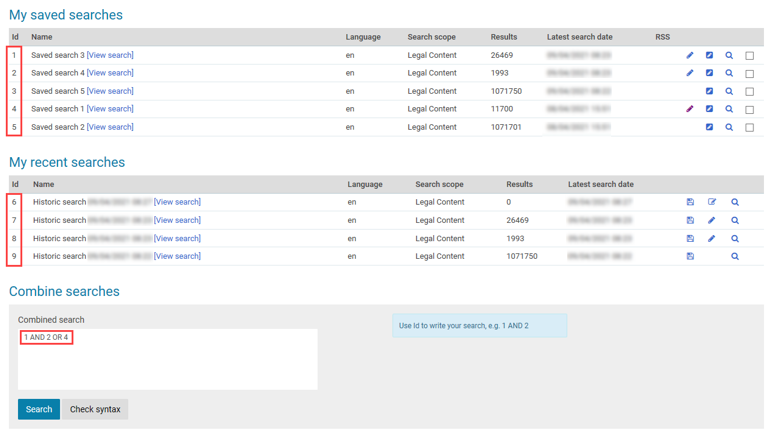
W polu „Połączone wyszukiwania” utwórz wyszukiwanie, wpisując numery wyszukiwań („Nr” w pierwszej kolumnie w rubrykach „Moje zapisane wyszukiwania” i „Moje ostatnie wyszukiwania”) i łącząc je ze sobą jednym z 3 operatorów AND, OR lub NOT.
Operatory wyszukiwania są interpretowane w następującej kolejności: NOT → AND → OR.
Przykłady
1 AND 2 OR 3 → system najpierw sprawdza warunek 1 i 2 (AND), a następnie warunek 3 (OR).
1 AND 2 NOT 3 → system najpierw sprawa warunek 2 NOT 3, a następnie warunek 1 (AND).
Aby zmienić tę kolejność, zastosuj nawiasy.
Przykłady
(1 AND 2) NOT 3 → system najpierw sprawdza warunek 1 i 2 (AND), a następnie warunek 3 (NOT).
Aby sprawdzić, czy nowe wyszukiwanie jest prawidłowe, kliknij Sprawdź zapis. Jeżeli składnia jest prawidłowa, wyświetli się komunikat „Wyszukiwanie jest prawidłowe”. Jeśli system wykryje problem, pojawi się komunikat o błędzie z propozycją korekty.
Kliknij Szukaj, aby wyświetlić wyniki wyszukiwania.
Połączone wyszukiwanie jest uznawane za wyszukiwanie eksperckie. Jeżeli później chcesz zmienić kryteria tego wyszukiwania, otworzy się strona z formularzem wyszukiwania eksperckiego.