

Este documento es un extracto de la web EUR-Lex
Mis búsquedas
«Mis búsquedas» es una forma rápida de repetir búsquedas que ya haya realizado, sin necesidad de volver a introducir los criterios de búsqueda.
Todas las búsquedas que realice durante una sesión en EUR-Lex se guardarán aunque no haya iniciado sesión.
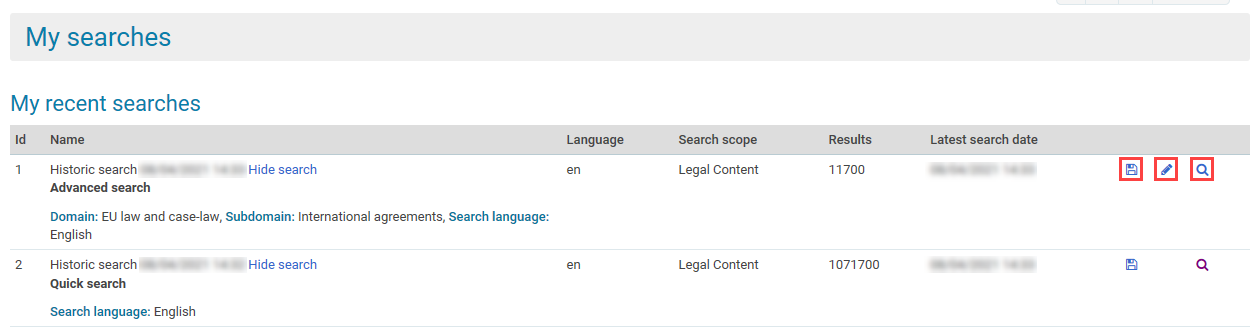
Puede encontrar sus búsquedas recientes haciendo clic en Mi EUR-Lex y a continuación en Mis búsquedas recientes.

Todas sus búsquedas recientes aparecerán acompañadas de la siguiente información: tipo de búsqueda (rápida/avanzada/experta), campo temático / subcampo, fecha y hora, idioma, número de resultados.
Si ha realizado una búsqueda avanzada o experta, puede modificarla haciendo clic en el icono del lápiz .
Puede repetir sus búsquedas más recientes haciendo clic en el icono de la lupa . Dado que EUR-Lex se actualiza frecuentemente con nuevos documentos, al repetir una búsqueda, los resultados pueden diferir de los de anteriores búsquedas utilizando estos criterios.
Si ha iniciado sesión, puede guardar sus búsquedas recientes haciendo clic en el icono Guardar .
La ventaja de ello es que puede dar a cada búsqueda un nombre descriptivo que le ayude a seleccionarla más fácilmente en la lista, lo cual es especialmente útil para las búsquedas que realice con frecuencia.
Puede guardar búsquedas en «Mis búsquedas recientes» o en la página de resultados de la búsqueda.
Guardar sus búsquedas a partir de «Mis búsquedas recientes»
- Encuentre la búsqueda que desea guardar y haga clic en el icono Guardar .
-

- En la ventana emergente, introduzca un nombre no repetido para la búsqueda (obligatorio) y, en su caso, un comentario (opcional).
-
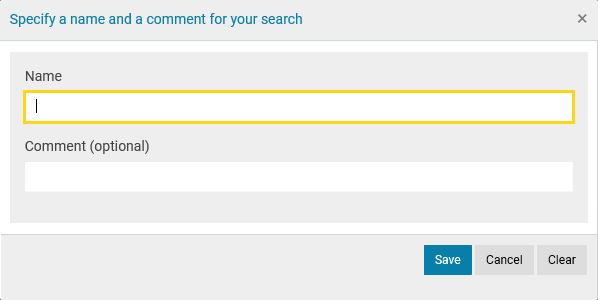
- Haga clic en Guardar.
- La búsqueda queda guardada y aparece en la lista «Mis búsquedas guardadas».
Guardar sus búsquedas a partir de los resultados de una búsqueda
- En la página de resultados de una búsqueda, haga clic en Guardar en Mis búsquedas en la parte superior de la página.
-

- En la ventana que se abre, introduzca un nombre no repetido para la búsqueda (obligatorio) y, en su caso, un comentario (opcional).
-

- Haga clic en Guardar.
- La búsqueda está guardada.
Acceder a sus búsquedas guardadas y gestionarlas
Solo puede acceder a sus búsquedas guardadas si es usuario registrado y ha iniciado sesión.
Haga clic en Mis búsquedas guardadas.
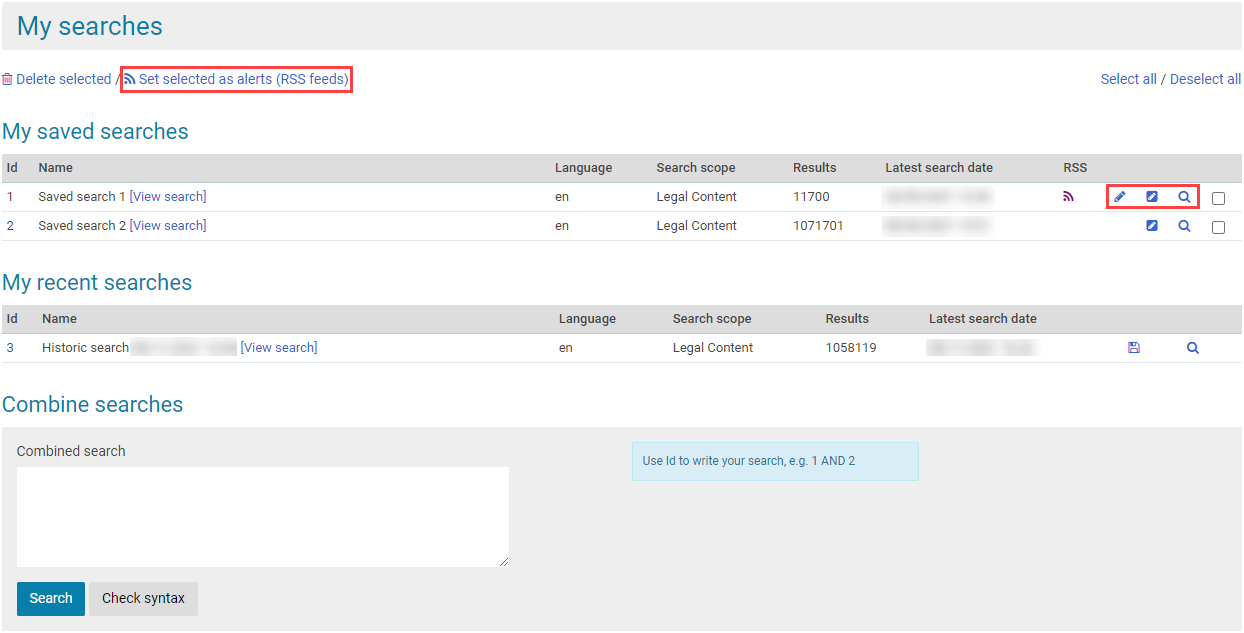
Todas sus búsquedas guardadas aparecerán acompañadas de información como el tipo de búsqueda (rápida/avanzada/experta), el campo temático / subcampo, el idioma, el alcance de la búsqueda, el número de resultados, la fecha y la hora.
Modificar sus búsquedas guardadas
Si ha realizado una búsqueda avanzada o experta, puede modificarla haciendo clic en el icono del lápiz . No se puede modificar una búsqueda que haya realizado usando la búsqueda rápida.
Puede cambiar el nombre y el comentario de su búsqueda guardada haciendo clic en el icono del segundo lápiz .
Repetir sus búsquedas guardadas
Puede repetir sus búsquedas guardadas haciendo clic en el icono de la lupa . Dado que EUR-Lex se actualiza cada día con nuevos documentos, al repetir una búsqueda, los resultados pueden diferir de los de anteriores búsquedas que haya realizado con los mismos criterios.
Crear alertas (fuentes RSS) a partir de sus búsquedas guardadas
También puede crear alertas personalizadas (fuentes RSS) a partir de una búsqueda guardada.
Eliminar búsquedas guardadas
En Mi EUR-Lex puede guardar como máximo cincuenta búsquedas. Por eso puede que para poder guardar nuevas búsquedas tenga que eliminar otras antiguas.
Escoja las búsquedas que desee eliminar marcando las casillas correspondientes o haga clic en Seleccionar todo. Haga clic en Eliminar elementos seleccionados y en la ventana que se abre haga clic en Eliminar.

Si JavaScript no está activado en su navegador, no podrá eliminar varios elementos utilizando las casillas. Tendrá que eliminar cada elemento por separado.
Puede combinar sus búsquedas recientes y guardadas para crear una nueva.
De todos modos, solo puede combinar búsquedas del mismo tipo: es decir, solo búsquedas rápidas, solo búsquedas avanzadas o solo búsquedas expertas, y todas ellas en el mismo idioma.
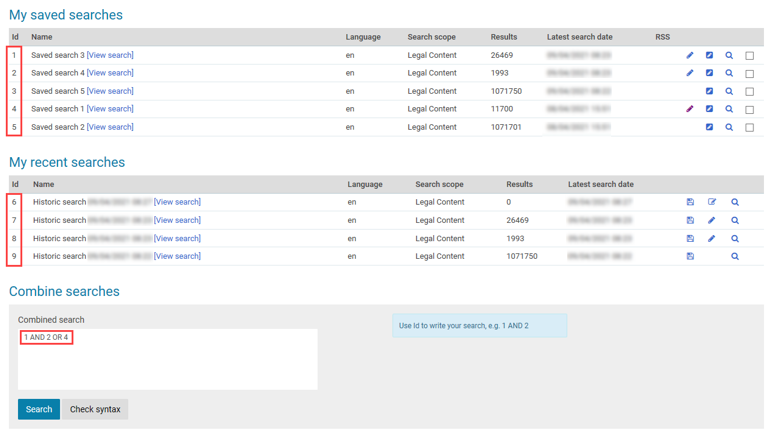
En el campo «Búsqueda combinada», cree una búsqueda combinando múltiples identificadores de búsqueda («Id» en la primera columna de «Mis búsquedas guardadas» y «Mis búsquedas recientes») con uno de los tres operadores AND, OR o NOT.
Los operadores de búsqueda se evalúan en el siguiente orden: NOT → AND → OR.
Ejemplos
1 AND 2 OR 3 → el sistema comprueba en primer lugar 1 AND 2 y, a continuación, la condición de OR 3.
1 AND 2 NOT 3 → el sistema comprueba primero 2 NOT 3 y, a continuación, la condición de 1 AND.
Para cambiar esta prevalencia debe utilizar los paréntesis.
Ejemplos
(1 AND 2) NOT 3 → el sistema comprueba en primer lugar 1 AND 2 y, a continuación, la condición de NOT 3.
Para asegurarse de que la nueva búsqueda funcione, haga clic en Comprobar la sintaxis. Si la sintaxis es correcta, verá el mensaje «La consulta es válida». Si el sistema detecta algún problema, aparecerá un mensaje de error que le indicará que introduzca los cambios necesarios.
Haga clic en Buscar y aparecerán los resultados.
El sistema considera que una búsqueda combinada es una búsqueda experta. Si posteriormente desea modificarla, se abrirá la página de búsqueda experta.